Showing posts with label Computer Tricks. Show all posts

Friday, December 7, 2018

​[తెలుగుబ్లాగు:22458] త కి ర వత్తు మరియు య వత్తు ఇవ్వటానికి సూచన

[తెలుగుబ్లాగు:22458] త కి ర వత్తు మరియు య వత్తు ఇవ్వటానికి సూచన ఇవ్వండి

నాకు "త కి ర వత్తు మరియు య వత్తు" (trya - త్ర్య) అని ఇవ్వాల్సిన అవసరం వచ్చింది.  లేఖిని లో రావట్లేదు. దీనికి సూచన ఇవ్వగలరు. 

ఈ ప్రశ్నకు నేనిచ్చిన సమాధానం..

త్ర్య ని లేఖినిలో తేలికగా వ్రాయోచ్చును.. మీరు ఆ అక్షరం ఎలా ఉండాలని చెప్పారో - అచ్చు ఈ క్రింది విధముగా వ్రాస్తే చాలు.. మీకు కావాల్సిన త్ర్య అక్షరం వస్తుంది. కావాలంటే ఈ దిగువన జతపరచిన తెరపట్టు - స్క్రీన్ షాట్ ని గమనించవచ్చు.


Sunday, October 28, 2018

[తెలుగుబ్లాగు:22573] "స్వాతంత్ర్యము" వగైరా... పదాలు

[తెలుగుబ్లాగు:22573] "స్వాతంత్ర్యము" వగైరా... పదాలు 

Sunday, July 29, 2018

[తెలుగుబ్లాగు:22491] mlaana పదాన్ని లెఖినిలో వ్రాయడమెలా?

mlaana పదాన్ని లెఖినిలో  వ్రాయడమెలా?

మీరడిగిన mlaana అనే పదాన్ని లేఖినిలో తెలుగులో ఎలా వ్రాయాలి అని అడిగారు కదా.. అలాగే టైపు చేస్తే ఈ క్రింది - మొదటి తెరపట్టు లాగా వచ్చిందని అనుకుంటున్నాను. ( జూమ్ చేసి ఎర్రని గదుల్లో పెద్దగా అందరికీ కనిపించేలా చేశాను ) కొన్ని కాంబినేషన్ పదాలు టైపింగ్ లో ఇబ్బంది పెడుతాయి. 


ఇలాంటి కాంబినేషన్ పదాలని & కీ తో ( కీ బోర్డ్ లో shift + & ) వాడితే మీకొచ్చిన ఇబ్బందిని తేలికగా తొలగించుకోవచ్చును. అది ఎలాగో ఈ క్రిందన చూడండి. 


Thursday, February 9, 2017

లేఖినిలో సున్నాని టైప్ చెయ్యడం

[తెలుగుబ్లాగు:22437] వత్తు ప్రక్కన సున్నా టైపు చేయడం కుదరటం లేదు, సహాయం చేయగలరు.

ఉదహరణకు 'చేయడం' లో సున్నా సులువగా టైపు చేయవచ్చు కాని 'సెల్వం' లో మత్రం వత్తు ప్రక్కన ఉన్న యెడల ఎలా టైపు చేయాలో తెలియడం లేదు. దయచేసి సహాయం చేయ మనవి. 

ధన్యవాదములు 

పై సందేహానికి నా సమాధానం..

మీరు తెలిపిన సందేహంలో " చేయడం, తెలియడం, సహాయం.. " వాటిని చాలా తేలికగా టైప్ చేసిన మీకు - చాలా మామూలుగా టైప్ చేస్తే వచ్చే selvam సెల్వం పేరు టైపు చెయ్యడంలో ఇబ్బందిగా ఉంటున్నది అంటే ఆశ్చర్యముగా ఉంది. వీవెన్ గారు మీ సందేహానికి సమాధానం ఇచ్చినా, లేఖిని వాడుక మీకు క్రొత్తగా భావించి, కాస్త పెద్దగా, వివరంగా చెప్పాలనిపించి ఈ రిప్లై ఇస్తున్నాను.. అంతేగానీ మరోలా భావించకండి. ఈ క్రింది లేఖిని తెరపట్టులో ఎర్రని వృత్తం లో చూపినది ( M ) - పదం ప్రక్కన సున్నా రావటానికి వాడే కీ. కీ బోర్డ్ మీదున్న M కీ ని వాడి మీరు అలా పదాల చివర సున్నాని వచ్చేలా చెయ్యవచ్చును. 
టైప్ చేసిన పదాలు, వచ్చిన తెలుగు పదాలని వాటి ప్రక్కనే పెద్దగా జూమ్ చేసి, బాణాల గుర్తులతో చూపించాను.. గమనించగలరు. 


అలా వత్తు ప్రక్కన సున్నా రావటానికి M మీటని వాడితే సరి. అలాంటి మరికొన్ని పదాలు ఎలా వ్రాయాలో మీకు తెలియడానికి మరికొన్ని ఉదాహరణలు ఇక్కడ ఇస్తున్నాను. వాటిని అభ్యాసం చెయ్యండి. 
diTTam = దిట్టం, 
prEmaikyam = ప్రేమైక్యం, 
gAndharvam = గాంధర్వం, 
Arghyam = ఆర్ఘ్యం, 
kAryam = కార్యం, 
divyam = దివ్యం, 
pAnchajanyam = పాంచజన్యం.    
chEyaDam = చేయడం, 
tinaDam = తినడం, 
sahAyam = సహాయం, 
aDagaTam = అడగటం, 
kOpam = కోపం, 
SAntam = శాంతం, 
teliyaDam = తెలియడం, 
cheppaTam = చెప్పటం, 
vinaDam = వినడం..... ఇలా చాలానే ఉన్నాయి. 


Monday, January 2, 2017

Wireless Optical Mouse repairing

నేను సిస్టం కొన్నప్పుడే దానితో బాటే మైక్రోసాఫ్ట్ వైర్ లెస్ కీబోర్డ్ Wireless key board కొన్నాను. అప్పటి నుండీ నేటివరకూ ఏ ఇబ్బంది లేకుండా హాయిగా కీ బోర్డ్ వాడుతూనే ఉన్నాను. గత సంవత్సర కాలం నుండీ మౌస్ లో ఎదో తేడా వచ్చి, మానిటర్ స్క్రీన్ మీద కర్సర్ కదిలిపోవడం మొదలెట్టింది. అంటే కర్సర్ మానిటర్ స్క్రీన్ మీద ఒకదగ్గర ఉండకుండా వణుక్కుంటూ ప్రక్కకి కదిలిపోయేది. ఏదైనా సెలెక్ట్ చెయ్యడం, మార్కింగ్ చెయ్యటం కొద్దిగా ఇబ్బందిగా ఉండేది. ఇలా కాదనుకొని, ఇంకో మౌస్ కొనడానికి నిర్ణయించుకున్నాను. 

కొనే ముందు ఒకసారి ఈ మౌస్ సంగతి తేల్చుకోవాలనుకున్నాను. ఒకసారి దాన్ని తెరచి ఏమైందో చూడాలనుకున్నాను. నాకున్న హాబీలలో - రిపేర్లు చెయ్యటం కూడా పిచ్చ పాషన్. రిపేర్ వల్ల అది బాగయితే - క్రొత్త మౌస్ కొనాల్సిన అవసరం తప్పిపోతుంది. బాగు కాకుంటే ఎలాగూ కొనబోతున్నాను కదా.. వదులుకొనే ముందు చివరివరకూ ప్రయత్నిస్తే - ఒక చిన్న ఆత్మ సంతృప్తి ఉండిపోతుంది - చివరికి వరకూ ప్రయత్నించాం అనీ.. 

ఇదే నా సిస్టం వైర్లెస్ మౌస్.. @ పాడయిన మౌస్. 


ముందుగా మౌస్ తీసుకొని చూశా.. విడదీయటం ఎలా అనీ.. లోపల స్క్రూస్ ఉండొచ్చు అని అనుకున్నాను. పైన ఉన్న బ్యాటరీ సెల్స్ కవర్ తెరిచాను. 2.0 వర్షన్ మౌస్ కాబట్టి AA సైజు బ్యాటరీలు ఉన్నాయి. 


స్క్రూల కోసం వెదికితే - ప్రక్కగా రెండు స్క్రూలు కనిపించాయి. వాటిని ఒక స్క్రూ డ్రైవర్ సహాయన విడదీశాను. 


వాటిని విప్పి, మౌస్ ని తెరిచాను. లోపల ఇలా ఉంది. 


మౌస్ క్రింద బాడీ నుండి ఆ లోన ఉన్న మౌస్ మదర్ బోర్డ్ ని విడదీశాను. అప్పుడు ఇలా అడుగు భాగం విడిపోతుంది. ఇందులో ఉన్న ట్రాన్స్పరెంట్ Transparent పార్ట్ ని సేపరేటుగా విడదీయాలి. ఈ భాగమే కర్సర్ కదలికల్లో కీలమైన భాగం. దీని పైన LED డయోడ్ ( మదర్ బోర్డ్ మీద ) ఉంటుంది. 


మౌస్ లోని మదర్ బోర్డ్ ఈ క్రింది విధముగా ఉంటుంది. ఇది Microsoft వారి 2.0v కీబోర్డ్ మౌస్. ఇందులో ఉన్న LED డయోడ్ మీద సెక్యూరిటీ గా ఒక ట్రాన్స్పరెంట్ కవర్ ఉంటుంది. దాన్ని జాగ్రత్తగా తీసి, ప్రక్కన పెట్టండి. 


ఈ రెండు ట్రాన్స్పరెంట్ భాగాలను మెత్తటి గుడ్డతో శుభ్రముగా తుడవాలి. 


ఇవే ఆ రెండు ట్రాన్స్పరెంట్ భాగాలు. వీటిని ఏమాత్రం మరకలు, దుమ్ము లేకుండా శుభ్రం చెయ్యాలి. 


ఇలా వీటిని శుభ్రం చేశాక మళ్ళీ వాటిని యధావిధిగా బిగించేసేయ్యాలి. అలా బిగించాక చూస్తే ఆశ్చర్యం.. నా సిస్టం మౌస్ కర్సర్ ఏమాత్రం వణుకు లేకుండా నిశ్చలముగా మానిటర్ స్క్రీన్ మీద ఉంటున్నది. ఇక క్రొత్త మౌస్ కొనాల్సిన బాధ తప్పింది. 


Monday, December 12, 2016

Comments notification in new dashboard

క్రొత్త బ్లాగర్ డాష్ బోర్డ్ లో కాసింత తికమక ఉంటుంది అని చెప్పానుగా.. అదేమిటో, అందులో ఒకటి ఇప్పుడు చెబుతాను. 

మన బ్లాగులో వేసిన పోస్ట్ కి వచ్చిన కామెంట్స్ ఏమైనా ఉంటే - కామెంట్ మాడరేషన్ గనుక పెట్టకుంటే - ఆ కామెంట్ నేరుగా ఆ పోస్ట్ కి కామెంట్ గా పబ్లిష్ అవుతుంది. అదే గనుక మన బ్లాగ్ కి కామెంట్ మాడరేషన్ పెట్టుకుంటే మన డాష్ బోర్డ్ లో ఎర్రని అక్షరాలతో ఒక నోటిఫికేషన్ వచ్చేది. దాన్ని తెరచి, ప్రచురణకి అర్హమైనదైతే పబ్లిష్ బటన్ ని నొక్కేవాళ్ళం. కాదనుకుంటే డిలీట్ చేసేవాళ్ళం. విసిగిస్తే స్పాం గా మార్చేస్తాం.. ఇదంతా పాత డాష్ బోర్డ్ సంగతి. ,మీకు తెలిసిన విషయమే.. మరి ఈ క్రొత్త డాష్ బోర్డ్ లో ???

ఈ క్రొత్త డాష్ బోర్డ్ లో - మన పోస్ట్ కి ఏదైనా కామెంట్ వస్తే - అది అప్పటిలా, నేరుగా కనపడేలా నోటిఫికేషన్ రాదు. మనమే ఏదైనా కామెంట్ నోటిఫికేషన్ వచ్చిందా అని వెతుక్కోవాలి - అనేలా ఉంటుంది. పాతదానికి అలవాటైన వారు ఈ విషయాన్ని బాగా గుర్తుపెట్టుకోవాలి. 

అది ఎలా చూడాలో ఈ క్రింది స్క్రీన్ షాట్ లో చూద్దాం.. 

1. మీ బ్లాగర్ డాష్ బోర్డ్ ని తెరచి, అందులో ఎడమవైపున ఉన్న ప్యానెల్ లో మూడవదైన Comments ని  1  నొక్కండి. 

2. ఆ కామెంట్స్ లోని మరో విభాగం అయిన Awaiting Moderation  2  ని నొక్కండి. 

3. ఇప్పుడు - మీ బ్లాగ్ పోస్ట్ కి వచ్చిన కామెంట్స్ ఏమైనా ఉంటే  3  వద్ద చూపినట్లుగా కామెంట్స్ కనిపిస్తాయి. 

4. ఆ వచ్చిన కామెంట్ ప్రచురణకు అర్హమైనదని  మీరు భావిస్తే - 4  వద్దనున్న చిన్న గడిలో మీ మౌస్ కర్సర్ సహాయన టిక్ చెయ్యండి. 

5. ఇప్పుడు  5  వద్దనున్న Publish అనే బటన్ ని నొక్కితే - ఆ కామెంట్ ఆ పోస్ట్ లో పబ్లిష్ అవుతుంది. 


6. ఒకవేళ మీ బ్లాగ్ కి ఏమీ కామెంట్స్ రాకుంటే - పైన చెప్పిన 1, 2 పద్ధతుల్లో వెళ్ళాక 3 వద్ద ఇలా ఈ క్రింద చూపినట్లుగా  6  లా There are no pending comments అని కనిపిస్తుంది. 


Friday, December 9, 2016

New Blogger Dashboard

కొద్దిరోజుల క్రిందట బ్లాగర్ డాష్ బోర్డ్ మారింది. ఇది వీక్షకులకు కనిపించదు. ఈ మారిన డాష్ బోర్డ్ కేవలం ఆయా బ్లాగ్ స్వంతదారులకు మాత్రమే కనిపిస్తుంది. ఒకప్పుడు బ్లాగర్ డాష్ బోర్డ్ ఇలా క్రింద ఫోటోలోలా కనిపించేడిది. దీని క్రింద మనం పోస్ట్ చేసిన పోస్ట్స్ తాలూకు వివరాలు కనిపించేవి. మిగతా వాటన్నింటికీ లోపలికి వెళ్ళి వివరముగా చూడాల్సి వచ్చేది. 


ఇప్పుడు అలా కాకుండా అంతా ఒకే డాష్ బోర్డ్ క్రిందకు మార్చి, ఒకచోటనే మన బ్లాగుకి సంబంధించినవన్నీ చూడటానికి - పాత డాష్ బోర్డ్ స్థానాన్నే - మరొక క్రొత్త బ్లాగ్ డాష్ బోర్డ్  Blog Dash board ని ప్రవేశపెట్టారు. మీరు మీ బ్లాగ్ ని తెరచి చూస్తే మీ బ్లాగ్ హోం పేజీ గా - ఈ క్రొత్త డాష్ బోర్డ్ కనిపిస్తుంది. ఆది ఇలా ఉంటుంది. 


అలా మారిన బ్లాగ్ హోం పేజీ కాస్త మసకగా మారి, దానిపైన కాన్ఫిడెన్షియల్ Confidential అంటూ పాపప్ విండో Popup Window కనిపిస్తుంది. 1 వద్ద కనిపిస్తున్న Got it అనే బటన్ ని నొక్కి ఆ పాపప్ విండో ని తీసేయ్యవచ్చు. 

అలా అయ్యాక, మీకు Your blogs live here అంటూ మరొక పాపప్ విండో కనిపిస్తుంది. ఇది ఆ డాష్ బోర్డ్ లో ఎడమ, పై భాగములో మూలన కనిపిస్తుంది. ఇందులో - మీరు ఈమధ్య అప్డేట్ చేసిన / పోస్ట్ చేసిన మీ స్వంత బ్లాగ్స్ అన్నింటినీ ఒక వరుసక్రమములో మీరు ఇక్కడ చూడవచ్చును. 2 వద్దనున్న Got it ని నొక్కి, ఈ పాపప్ విండో ని తొలగించవచ్చు. 


బ్లాగర్ గుర్తు క్రిందన మీరు ఈమధ్య అప్డేట్ చేసిన / పోస్ట్ చేసిన బ్లాగ్ పేరు కనిపిస్తుంది ( పై ఫోటోలో My VALUABLE LESSONS అని కనిపిస్తున్నది ) దాని ప్రక్కన ఉన్న త్రికోణాన్ని ( ఎర్రని వృత్తములో 3 అనే అంకె వద్ద చూపెట్టబడినది )  నొక్కితే - ఒక డ్రాప్ మెనూ తెరచుకొని, Your blogs అంటూ మీరు నిర్వహిస్తున్న బ్లాగుల లిస్టు 4 కనిపిస్తుంది. అది ఈ క్రింది విధముగా ఉంటుంది. 


మీరు ఏదైనా మరొక క్రొత్త బ్లాగ్ ని తెరవాలంటే - ఇక్కడే ఉన్న New blog ని 5 నొక్కి తేలికగా క్రొత్త బ్లాగ్ ని ప్రారంభించవచ్చు. అలా నొక్కితే ఇలా వస్తుంది. 


ఈ క్రొత్త డాష్ బోర్డ్ లో చాలానే బగ్స్ ఉన్నాయి. పాత డాష్ బోర్డ్ కన్నా కాస్త తేలికగా ఉన్నా, సాంకేతికముగా కొన్ని బగ్స్ అలాగే ఉండిపోయాయి. కొన్ని అదనముగా వచ్చాయి. వాటిని అప్డేట్ బ్లాగర్ వారు అప్డేట్ చేస్తే మరీ బాగుంటుంది. 


Tuesday, November 29, 2016

CMOS Battery life

నేను 2005 ఏప్రిల్ లో క్రొత్త డెస్క్ టాప్ తీసుకున్నాను. అప్పటినుండీ నేటివరకూ ఆ సిస్టం భేషుగ్గా పనిచేస్తున్నది. ఒక్క మెమొరీ స్టోరేజీ స్పేస్ తప్ప నాకున్న అవసరాలకు ఆ సిస్టం సరిపోతున్నది.. ఇప్పటికీ సిస్టం మదర్ బోర్డ్ 99.8% గుడ్ కండీషన్ లో ఉందని మదర్ బోర్డ్ కంపనీ ఇంటెల్ వారి ఒక ప్రోగ్రాం వల్ల తెలుసుకున్నాను. ఇప్పుడు మీకు చెప్పబోయే విషయం ఏమిటంటే - ఆ సిస్టం లోని సెంట్రల్ ప్రాసెసింగ్ యూనిట్ అయిన CPU కి ఉన్న బ్యాటరీ జీవితకాలం గురించి. 

మామూలుగా CPU కి తేదీ, సంవత్సరం మరియు కొన్ని సాంకేతిక కారణాల వల్ల ఒక గడియారం అవసరం. సిస్టం ఆఫ్ లో ఉన్నప్పుడు ఆ గడియారం అలాగే కొనసాగటానికి తగినంత శక్తిని ఇవ్వటానికి బ్యాటరీ అవసరం. అందుకే ప్రతి మదర్ బోర్డ్ లో ఒక బ్యాటరీ సెల్ తప్పనిసరిగా ఏర్పాటు చేస్తారు. ఈ సెల్ ని అమర్చటం / మార్పు చెయ్యడం కూడా చాలా సులభమే. 

సిస్టం కొన్నాక మొదలెట్టిన ఆ బ్యాటరీ సెల్ జీవనం మొన్న మొన్నటివరకూ సాగింది. దాదాపు 11 సంవత్సరాల 7 నెలల కాలం ఆ బ్యాటరీ సెల్ తన శక్తిని నిరంతరముగా అందించింది. నేను అనుకోలేదు ఒక చిన్న సైజు / పాత పాతిక పైసల నాణెం సైజులో ఉండే CR 2032 3V బ్యాటరీ సెల్ ఇంతకాలం మన్నిక వస్తుందనీ, ఎటువంటి అంతరాయాన్ని కలుగచేయకుండా తన శక్తిని ఇస్తుందనీ.. ఒక మదర్ బోర్డ్ బ్యాటరీ జీవితకాలం ఎంత ఉంటుంది అన్న ఆసక్తికి సమాధానంగా ఈ పోస్ట్. 
గూగుల్ ఇమేజెస్ నుండి తీసుకోబడినది. చిత్రములో ఉన్న మదర్ బోర్డ్ నాది కాదు. బ్యాటరీ మాత్రం అదే నంబర్  ( CR2032 3V )

ఇది ఒకే.. బ్యాటరీ లోని శక్తి అయిపోయాక సిస్టం లో ఏమేమి మార్పులు వస్తాయి అనే మరో సందేహానికి ఈ వివరణ. ఈ మార్పులు గమనించాను కాబట్టి అవి మీకు తెలియచేస్తున్నాను. 

1. సిస్టం ని ఆన్ చేస్తే - అది మామూలుగా ఓపెన్ కాదు. మానిటర్ మీద రెండు లైన్ల మెసేజ్ వస్తుంది. మీ సిస్టం లోని CMOS (Complementary Metal-Oxide Semiconductor ) బ్యాటరీ ఫెయిల్యూర్ వల్ల మామూలుగా ఓపెన్ కాదు.. ఏదైనా కీ బోర్డ్ కీ నొక్కండి అనే మెస్సేజ్ కనిపిస్తుంది. 

2. పై మెసేజ్ కనిపించాక ఎంటర్ కీ ని నొక్కాల్సి ఉంటుంది. మళ్ళీ ఆ మెసేజ్ వస్తుంది.. మళ్ళీ ఎంటర్ కీ నొక్కాలి. ఇలా మూడుసార్లు చేశాక మామూలుగా OS పనిచేస్తుంది. 

3. అలా తెరచుకున్నాక సిస్టం ని మామూలుగా తెరవలేం. సిస్టం ట్రేలో ఉన్న గడియారం - ఆ సిస్టం తయారీ తేదీని చూపిస్తుంది. ఆ సమయం మీద క్లిక్ చేసి, ఆ సమయాన్ని మార్చుకోవాలి. 

4. మీ సిస్టం లోని అప్డేట్ అంటి వైరస్ ప్రోగ్రాం మీరు అంతర్జాలం లోకి వెళ్ళటాన్ని నిరోధిస్తుంది. అంటే అంతర్జాలం తెరచుకోదు. అప్పుడు ఖచ్చితముగా ఆ సమయాన్ని అప్డేట్ చెయ్యాల్సిందే. ( నాకు మాత్రం అలాగే జరిగింది). 

5. ఇలా చెయ్యటం అన్నది - ఆ సిస్టం ని తెరచినప్పుడల్లా ఇలా తప్పనిసరిగా చెయ్యాల్సిరావటం విసుగ్గా ఉంటుంది. 

6. ప్రతిసారి ఇలా ఇబ్బంది పడే బదులు 30 రూపాయలు పెట్టి ఆ బ్యాటరీ సెల్ మార్చుకుంటే సరి. 


Tuesday, November 1, 2016

[తెలుగుబ్లాగు:22408] లేఖినిలో వ్రాసినది వర్డ్ లో పేస్ట్ చేస్తే..

[తెలుగుబ్లాగు:22408] లేఖిని నించీ వర్డ్ లోకి కాపీ చేసిన తెలుగు పదాల మధ్య స్పేస్  సరిగ్గా రావటం లేదు ఏమి చేయాలి? తెలియ చేయ ప్రార్ధన !! ( మొదటి స్క్రీన్ షాట్ ని చూడండి )

 సరిగ్గా రావటం లేదు ఏమి చేయాలి? తెలియ చేయ ప్రార్ధన !!


లేఖిని లో వ్రాసిన విషయాన్ని, కాపీ చేసుకొని, వర్డ్ లో పేస్ట్ చేసుకుంటే - పదాల మధ్యన ఎక్కువ స్పేస్ రావటం లేదన్నది మీ అనుభవం. ఇలా పదాల మధ్యన ఉండే స్పేస్ మరింత ఎక్కువ స్పేస్ రావటం ఎలాగో క్రిందన స్క్రీన్ షాట్స్ లలో చూడండి. నిజానికి ఇది చా...లా  చిన్న విషయం.  ఎంతగా అంటే ఓస్.. ఇంతేనా అన్నట్లుగా.. 

ముందుగా మీరు లేఖినిని ( http://lekhini.org )  తెరచి, మీరు పైగదిలో ఇంగ్లీష్ లో టైపింగ్ చేస్తుంటే క్రిందన ఉన్న గడిలో వెనువెంటనే తెలుగులోకి మారుతుంది. ఈ విషయం అందరికీ తెలిసినదే.. ఈ వచ్చిన తెలుగును మార్కింగ్ చేసి, కాపీ చేసుకొని వర్డ్ లోకి పేస్ట్ చేసుకోవాలి. అలా వర్డ్ లో పేస్ట్ చేసుకున్నప్పుడు - పదాల మధ్యన ఉండే స్పేస్ తగ్గిపోయి, పదాలు కాస్త దగ్గర దగ్గరగా ఉన్నట్లు అగుపిస్తాయి. దీన్ని రెండురకాలుగా ప్రయత్నించి, విజయం సాధించవచ్చు. 

మొదటి పద్ధతి :  
లేఖినిలో టైపింగ్ చేస్తున్నప్పుడు పదాల మధ్యన మీరు వాడే ఒకసారి వాడే స్పేస్ ట్యాబ్ ని రెండుసార్లు నొక్కండి. దీనివల్ల పదాల మధ్య మరింత జాగా Gap వస్తుంది. అంటే మీరు పదాల మధ్యన పెట్టే స్పేస్ సింగిల్ స్ట్రోక్ కాకుండా - డబల్ స్ట్రోక్ వాడి, టైపు చెయ్యండి. మీ టైపింగ్ పూర్తయ్యాక దాన్ని కాపీ చేసి, ఎమ్మెస్ వర్డ్ MS Word లో పేస్ట్ చేస్తే మీరనుకున్నట్లు పదాల మధ్య వచ్చే స్పేస్ మీరు అనుకున్నట్లుగా ఎక్కువ నిడివితో వస్తుంది. అది ఎలానో ఈ క్రింది స్క్రీన్ షాట్ ని గమనించండి. 


పైనున్న స్క్రీన్ షాట్ ని చూశారు కదూ.. పదాల మధ్యన చాలా ఎడం గా స్పేస్ వచ్చింది. ఇలా కాకుండా నేరుగా మీరు ఎమ్మెస్ వర్డ్ లో నేరుగా టైపింగ్ చేస్తే చాలా బాగుంటుంది. ఎందుకంటే ఈ డబల్ స్పేస్ నొక్కడం కొన్నిసార్లు మరచిపోవచ్చు లేదా ఇంకా ఎక్కువ సార్లు స్పేస్ నొక్కడం వల్ల మరింత జాగాలు ఏర్పడవచ్చు. ఇలా డబల్ స్పేస్ నొక్కడం అలవాటయ్యాక మామూలుగా ఏది టైపు చేసినా అలాగే డబల్ స్పేస్ నొక్కడం అలవాటయ్యి, ఇబ్బందిగా ఉంటుంది. అందుకే నేరుగా ఎమ్మెస్ వర్డ్ లో టైపింగ్ చెయ్యడం నేర్చుకోండి. అలా చేస్తే చాలా సులభముగా ఉంటుంది. నామటుకు మాత్రం నేను - ఈ బ్లాగ్ లో పోస్ట్ పెట్టినప్పుడు నేరుగా బ్లాగర్ ని తెరచి, అందులోనే తెలుగుని టైపు చేస్తుంటాను. 

ఇక రెండో పద్ధతీ ఉంటుంది. ఆ పద్ధతి కూడా సులభమైనదే.. 
రెండవ పద్ధతి : 
వీవెన్ గారి కోరిక మేరకు మీరు జత చేసిన స్క్రీన్ షాట్ ని గమనిస్తే - అది క్రాప్ / కత్తిరించబడినది కాకుండా మొత్తం తెరపట్టు అయి ఉంటే నేను చెప్పే సమాధానం తేలికగా ఉండేది.. మీరు చాలా పాత వర్షన్ MS Office word వాడుతున్నారులా ఉంది. ( క్రొత్త వెర్షన్ లలో మరిన్ని సౌకర్యాలు అందుకోగలరు. అయితే మీ సమస్యకు ఈ వెర్షన్ అప్డేట్ ఏమాత్రం అడ్డంకి కాదు.. ) పూర్తిగా ఉండే స్క్రీన్ షాట్ వల్ల - మీరు లేఖినిలో వ్రాసుకున్న దానిని ఈ MS Word లో ఏ ఫాంట్ డిఫాల్ట్ గా ఉన్నప్పుడు పేస్ట్ చేసుకున్నారో తెలిసేది. అందువల్ల మీకు అలా పదాలు దగ్గరగా వచ్చాయని అనుకుంటున్నాను. అయినా సరే!.. చిన్న మార్పు వల్ల తేలికగా ఎక్కువ స్పేస్ వచ్చేలా చేసుకోవచ్చు. 

లేఖినిలో Single spaceతో  మీరు టైపు చేసుకున్న విషయాన్ని వర్డ్ లోకి ఇంతకు ముందు ఎలా కాపీ, పేస్ట్ చేసుకున్నారో అలాగే చేసుకోండి. అలా పేస్ట్ అయిన విషయాన్ని సేవ్ చేసుకొనే ముందు - ఆ విషయాన్ని అంతా మార్క్ చెయ్యండి. అలా చేశాక ఒక్కో ఫాంట్ ని మారుస్తూ వెళ్ళండి. తెలుగు ఫాంట్స్ మీదుగా కాకుండా, ఇంగ్లీష్ ఫాంట్స్ ఎన్నుకుంటూ - స్పేస్ ని గమనిస్తూ వెళ్ళండి. కొన్ని ఫాంట్స్ / ఖతుల వల్ల మీకు అనుకున్న స్పేస్ ఖచ్చితముగా వస్తుంది. ఇదే నేను చెప్పాలనుకున్న రెండో పరిష్కారం. 

ఇందులో కూడా మీరు లేఖినిలో మొదట్లో ఎలా టైపింగ్ చేసుకున్నారో, ( అంటే డబల్ స్పేస్ Double space కాకుండా సింగిల్ స్పేస్ Single space వాడి ) అలాగే టైప్ చేసుకోండి. ఆతర్వాత కీ బోర్డ్ సహాయముతో గానీ, మౌస్ కర్సర్ తో గానీ మీరు వ్రాసిన దాన్ని మార్కింగ్ చెయ్యండి. మార్కింగ్ అంటే మీకందరికీ తెలుసే అనుకుంటాను. మార్కింగ్ చేస్తే మీరు టైపింగ్ చేసినదంతా నీలిరంగు పట్టీలలో కనిపిస్తుంది. అదెలాగో ఈ క్రింది స్క్రీన్ షాట్ ని గమనించండి. 


ఇలా  మార్కింగ్ చేసిన తరవాత - మీరు ఎమ్మెస్ వర్డ్ ని తెరచి, అందులో పేస్ట్ చేసుకోండి. అలా చేసుకున్నాక - ఆ వర్డ్ లో పేస్ట్ చేసుకున్న దాన్ని మళ్ళీ మార్క్ చెయ్యండి. అలా చేశాక - పైన టూల్ బాక్స్ Tool box లోని ఫాంట్ సెక్షన్ Font section లో ఫాంట్ ఏమున్నదో గమనించండి. అందులోని డిఫాల్ట్ ఫాంట్ ని మార్చండి. ఇక్కడే మీరు కాస్త గమనించాలి. తెలుగు ఫాంట్స్ కన్నా ఇంగ్లీష్ ఫాంట్స్ ని అక్కడ ఎన్నుకుంటూ / మారుస్తూ వెళ్ళాలి. అప్పుడే పదాల మధ్యన మరింత ఎడం ని సాధించగలం.  

అది ఎలాగో ఈ క్రింది స్క్రీన్ షాట్స్ లలో మీరు చూడవచ్చును. ఇందులో ఎర్రని వృత్తాలలో చూపెట్టినది ఫాంట్స్ పేర్లు. ఆయా ఫాంట్ లలో క్రిందన ఉన్న విషయం మధ్య స్పేస్ ఎలా ఉందో - మొదటి స్క్రీన్ షాట్ కీ, రెండో స్క్రీన్ షాట్ విషయం మధ్యన స్పేస్ ఎంతగా పెరిగిందో మీరే గమనిస్తారు. కేవలం ఫాంట్ మార్చిన మాత్రానే ఇలా సాధ్యం అవుతుంది. ఇలా రకరకాల ఫాంట్స్ ని ఎన్నుకుంటూ చూస్తే - లేఖిని నుండి వర్డ్ లో పేస్ట్ చేసుకునేటప్పుడు పదాల మధ్యన తగినంత దూరంని పొందవచ్చును. 


పైన పేస్ట్ చేసినది - గౌతమి Gauthami ఫాంట్ లో. అందులో పదాల మధ్యన వచ్చిన స్పేస్ ని గమనించండి.


పైన పేస్ట్ నే మార్క్ చేసి, ఆంగ్ల ఫాంట్ అయిన కొరియర్ న్యూ Courier New  లోకి మారిస్తే పదాల మధ్యన వచ్చిన దూరం తేడాని మీరే స్పష్టముగా గమనించవచ్చు. 

ఇలా ఎలా వస్తుంది అంటే - ఇది కూడా చాలా చిన్న విషయమే. ఖతులు / ఫాంట్స్ తయారు చేసేటప్పుడు స్పేస్ ని కూడా ఇన్ని పిక్సెల్స్ Pixels / సైజు Size అంటూ నిర్ణయిస్తారు.  కొన్ని ఫాంట్స్ ఎక్కువ సైజు స్పేస్ ని రూపొందిస్తే - వాటిని వాడినప్పుడు ఇలా దూరముగా స్పేస్ వస్తుంది. 


Friday, October 7, 2016

[తెలుగుబ్లాగు:22403] గుణింతపు గుర్తులనే టైపు చెయ్యడం...

లేఖిని ఉపయోగించి యూనీకోడ్ లో కేవలం గుణింతపు గుర్తులనే టైపు చెయ్యడం వీలవుతుందా?

లేదంటే మార్గం ఏమిటి?

లేఖిని ఉపయోగించి లెక్కల్లో వాడే గుర్తులను టైపు చెయ్యవచ్చును. మామూలుగానే లేఖినిని తెరచి, పై గడిలో మనం ఇంగ్లీష్ ఫోనెటిక్ లో టైపింగ్ చేస్తుంటే, క్రిందన ఉన్న గడిలో తెలుగులో వెనువెంటనే తెలుగులో మారి వస్తుంది. ఆ ఉపకరణంలో కుడిప్రక్కన ఏ ఇంగ్లీష్ / కీ బోర్డ్ అక్షరాన్ని నొక్కితే - ఏ తెలుగు అక్షరం వస్తుందో తెలిపే పట్టిక కూడా ఉంది.  మీరు సామాన్య గణితపు గుర్తులు అనగా + - x / లని వాడదలచుకున్నారు. లేఖినిలో కూడా మామూలుగానే నేరుగా టైపు చేసుకోవచ్చు. కానీ మీకు గుణింతపు గుర్తు x వాడకంలోనే మీకు సమస్య ఎదురుకావొచ్చును. 

లేఖినిలో పై గడిలో నంబర్ కీ బోర్డ్ గుణింతపు గుర్తు అయిన * ( స్టార్ / పువ్వులా ఉండే గుర్తుతో ఉంటుంది ) ని నేరుగా టైపు చేస్తే, అదే గుర్తు క్రిందన ఉన్న గడిలో వస్తుంది. కానీ అది సరియైన గుర్తు కాదనుకొని మనం x ని ( ఇది కీ బోర్డ్ ఆంగ్ల అక్షరాలలో ఎక్స్ X గుర్తు ) వాడటానికి ప్రయత్నించినప్పుడే ఈ సమస్య గమనిస్తాం.. పై గడిలో ఈ x అని టైపు చేసినప్పుడు క్రిందన గడిలో  క్ష్ అని వస్తుంది. మిగతా + - / కీ లను వాడితే అచ్చు అలాగే క్రింద గడిలో వస్తాయి. ఈ సమస్యని తేలికగా తప్పించటానికి ఈ విధముగా చెయ్యండి. 


మీరు x గుర్తుని లేఖినిలో వాడేటప్పుడు చిన్న x వాడకుండా పెద్ద X ( Shift + X ) ని వాడండి. క్రిందన ఉన్న గడిలో కూడా అలాగే పెద్ద X వస్తుంది. అంతే.. మీ ఇబ్బంది తొలగిపోతుంది. 


Monday, September 5, 2016

All page notifications from Facebook

ఫేస్ బుక్ లోని పేజీల లోని పోస్ట్స్ అన్నీ మీకు కనిపించటం లేదా? 

ఆ పేజీల పోస్ట్స్ లలో కొన్ని మిస్ అవుతున్నారా?? 

ఆయా పేజీలలో పబ్లిష్ చెయ్యగానే వెంటనే వాటిని చూడాలని అనుకుంటున్నారా??? 

వీటన్నింటికీ మీ సమాధానం అవును అయితే ఈ క్రింది విధముగా చెయ్యండి.

  • - పేజీ కవర్ ఫోటో క్రిందన LIKE బటన్ క్లిక్ చేసి, ప్రక్కన ఉన్న త్రికోణాన్ని నొక్కితే ఒక మెనూ వస్తుంది. 
  • - అందులో Notifications క్రిందన ఉన్న All On ని క్లిక్ చెయ్యండి. ( ఫోటోలో నీలిరంగులో, ఎర్రని బాణం గుర్తువద్ద చూపెట్టబడినది) 
  • - ఇక మీదట పబ్లిష్ చేసిన ప్రతి పోస్ట్ తాలూకు నోటిఫికేషన్ మీ అకౌంట్ కి వస్తుంది. 


Thursday, August 18, 2016

How to type in Telugu?

[తెలుగుబ్లాగు:22383] Sir ,How to type in Telugu? I am very much interested to know. Pls guide me. 


తెలుగులో టైపింగ్ చెయ్యటానికి మీరు చూపిన ఆసక్తికి కృతజ్ఞతలు. తెలుగులో టైపింగ్ చేయుటకు ఎన్నో పద్ధతులు ఉన్నాయి. అందులో ఎక్కువగా వాడేటివి - 

1. నేరుగా తెలుగు టైపింగ్ చెయ్యటం, 
2. ఫోనెటిక్ ఇంగ్లీష్ లో టైపింగ్ చేస్తుంటే నేరుగా తెలుగులో టైప్ అవటం, 
3. కొన్ని సైట్లలో ఒక గడిలో టైప్ చేస్తుంటే మరొక గడిలో వచ్చిన తెలుగుని కాపీ చేసుకొని అవసరమున్న చోట పేస్ట్ చేసుకోవడం.. 

ఇత్యాది పద్ధతులున్నాయి. మరిన్ని పద్ధతులకి ఈ క్రింది లింక్స్ చూడండి. 
తెలుగు టైపింగ్ ఉపకరణాల కోసం : http://etelugu.org/typing-telugu
యూనికోడ్ లో తెలుగు టైపింగ్ కోసం : ఈ బ్లాగు లోని తెలుగుని యూనికోడ్ లో ఎలా వ్రాయడమో తెలిపే పాఠాలు తెలుగు టైపింగ్ పాఠాలు 


Monday, August 15, 2016

Google fonts in Photoshop

[తెలుగుబ్లాగు:22383] టైపింగ్ 
nenu photoshop 7.0 vaduchunnanu. google telugu fonts install chesukunnanu kani photoshop lo kochen mark lu paduthunnayi. naku sahayamu cheyyagaluru 


ఫోటోషాప్ లో అనూ ఫాంట్స్ చక్కగా పనిచేస్తాయి. గూగుల్ తెలుగు ఫాంట్స్ వాడితే అలాగే ?????? లా కనిపిస్తాయి. కారణమేమిటంటే  - గూగుల్ తెలుగు ఫాంట్స్ - యూనికోడ్ టైప్ కి సంబంధించినవి. అనూ, ఆపిల్, ఇంస్క్రిప్ట్.. లాంటి టైపింగ్ ఉపకరణాలు వాడితే అనూ ఫాంట్స్ ఆ ఫోటోషాప్ లో భేషుగ్గా అగుపిస్తాయి. ఇక్కడ - ఈ టైపింగ్ పద్దతులు, ఫాంట్స్ వేరువేరు అని అర్థమవుతుంది. ఈ విషయాన్ని అర్థం చేసుకుంటే అంతా ఈజీనే.. ఇది కొద్దిగా తికమకగా ఉన్నా - మీకొచ్చిన సమస్య చాలా చిన్నది. మీరు ఇలా ?????.. గా వస్తుందని అన్నారు కదా.. అదే టైపింగ్ ని మార్కింగ్ ద్వారా కాపీ చేసుకొని, MS Paint లేదా పవర్ పాయింట్ లో వాడితే శుభ్రముగా గూగుల్ ఫాంట్స్ లో మీరు పేస్ట్ చేసిన విషయమంతా కనిపిస్తుంది. కావాలంటే చెక్ చేసి చూడండి. 

Wednesday, July 27, 2016

[తెలుగుబ్లాగు:22376] యూనికోడ్ లో ౠ Roo in Unicode

దయచేసి తెలుగులో అవగ్రహం ऽ యూనికోడ్ లో టైపింగ్ ఎలా చేయాలో తెలుపగలరా?
అలాగే RU దీర్ఘ ఋకారాంతం టైపింగ్ ఎలా చేయాలో తెలుపగలరా? అనే ప్రశ్నకు నా సమాధానం.. 


మీరడిగిన సందేహానికి - యూనికోడ్ లో తప్పక సమాధానం ఉంది. కాకపోతే యూనికోడ్ లోని తెలుగుని - పద్యాల వంటి వాటికి అంతగా నాకు అవసరం లేకపోవడం వల్ల నేనెన్నడూ ఉపయోగించలేదు.. ఇప్పుడు మీకోసమని ప్రయత్నించాను. ఈ యూనికోడ్ ని ఆపిల్ తరహాలోనో, మరే ఇతర క్రొత్త పద్ధతిలోనో టైపింగ్ చేసుకోవచ్చేలా సులభమైన పద్ధతిని తెలుసుకున్నాను. ఇక్కడ గమనించాల్సిన విషయం ఏమిటంటే : యూనికోడ్ తెలుగు తప్ప మరే ఇతర పద్ధతుల్లో (ఆపిల్, ఇంస్క్రిప్ట్ పద్ధతులు) నేనెప్పుడూ వాడలేదు. అంటే అవి ఎందులోనో తక్కువ అని చెప్పడం నా ఉద్దేశ్యం కాదు.. అలాని అనిపించినట్లు ఉంటే క్షమించాలి. నేను మొదటగా నేర్చుకున్నదీ యూనికోడ్ ఫోనెటిక్ టైపింగే. అదే అలవాటయిపోయి దాన్నే ఇంకా వాడుతూనే ఉన్నాను. నాకున్న తెలుగు టైపింగ్ అవసరాలు యూనికోడ్ ( ఫోనెటిక్ Phonetic ) లో తీరిపోతున్నాయి కాబట్టి ఆ ఇతర పద్ధతుల్లోకి గత పదేళ్లుగా ఎన్నడూ వెళ్ళలేదు.. (ఈమధ్యే MS paint అవసరాలకోసం వెళ్లాలనిపిస్తున్నది.)

నేను ఇప్పుడు చెబుతున్న ఈ క్రొత్త పద్ధతిని వాడి, అలా కూడా ఎలా టైపింగ్ చేసుకోవచ్చునో అందరికీ తెలియచేయగలరు. ఇది కాస్త పెద్దగా అయిననూ, ఇక్కడే మీకు చెబుతున్నాను. గ్రూప్ లోని మిగతా వారికి కూడా ఉపయోగపడుతుందని.. 

# ముందుగా మీరు గూగుల్ ట్రాన్స్లిటరేషన్ సాఫ్ట్వేర్ ని ఈ లింక్ https://www.google.com/inputtools/windows/  నుండి డౌన్లోడ్ చేసి, మీ సిస్టంలో ఇన్ స్టాల్ చేసుకోండి. 

# మీ సిస్టం లో అది ఇన్స్టాల్ అయ్యాక - సిస్టం ట్రే లో - సమయం / తేదీ ప్రక్కగా EN అని కనిపిస్తుంది. ఇలా కనిపిస్తే ఆ సాఫ్ట్ వేర్ మీ సిస్టంలో ఇన్ స్టాల్ అయ్యిందని అర్థం. ఈ క్రింది ఫోటోలో  ఎర్ర వృత్తంలో చూపినట్లుగా EN అని కనిపిస్తున్నది. 


# ఇప్పుడు ఆ EN ని నొక్కితే మీరు కోరుకున్న భాషని (తెలుగు) ఎన్నుకోవడానికి ఆప్షన్ కనిపిస్తుంది. అందులో క్రిందన ఉన్న తెలుగుని క్లిక్ చేసి, ఎంచుకోండి. అప్పుడు సిస్టం ట్రే లో EN స్థానాన TE ( పటంలో 1 ) మారుతుంది. ఇలా వస్తే - తెలుగులో  టైపు చేసుకోవడానికి మీ కీబోర్డ్ సిద్ధముగా ఉందని అర్థం. 


# అలా తెరచినప్పుడు ( చిత్రములో 2 ) లా ఒక చిన్న టూల్ బార్ కనిపిస్తుంది. అందులోని బాణం గుర్తుమీద కర్సర్ ని ఉంచితే అది మూవ్ Move గుర్తు చూపిస్తుంది. రెండవదైన తె మీద కర్సర్ తో నొక్కితే - వచ్చే ఆప్షన్ వల్ల English కూ, తెలుగుకీ వెనువెంటనే మారవచ్చును. 

# మూడవదైన కీబోర్డ్ గుర్తు ( చిత్రములో 3 ) మీద నొక్కితే - ఇప్పుడు మీకు అవసరమయ్యే ఒక తెలుగు అక్షరాల టూల్ బాక్స్ తెరచుకుంటుంది. దీని లోని అచ్చులూ, హల్లులూ, గుణింతాల వల్ల కొన్ని ప్రత్యేక అక్షరాలూ, పదాలు వ్రాయవచ్చును. దీనితోనే మీరు కావాలనుకున్న అక్షరాలని ( నేరుగా ) పొందవచ్చును. 

# చిత్రములో 4 వద్ద నున్న నాలుగు చతురస్రాల గుర్తుని నొక్కితే ( ఇది డిఫాల్ట్ గా ఉంటుంది ) ఆ ప్రత్యేక తెలుగు అక్షరాల టూల్ బాక్స్ తెరచుకుంటుంది. ఇందులోనే మీకు కావలసిన  ఇక్కడే దొరుకుతుంది. ఇందాక టైప్ చేసిన ఆ అక్షరం - ఆ బాక్స్ లో దిగువ కుడి మూలన ( చిత్రములో ) ఉంది. దాన్ని మౌస్ కర్సర్ సహాయన నొక్కితే ఆ అక్షరం నేరుగా మీకు లభిస్తుంది. అలాగే నేను ఇక్కడ ఇందాక వాడాను. 

# అదే కాకుండా ఇంకో రకముగా కూడా ఆ బాక్స్ ని వాడి ఆ  ని నేరుగా పొందొచ్చు. ఎలా అంటే : ఆ బాక్స్ లోని  ( బాక్స్ లో నాలుగవ లైనులోని ఆరవ అక్షరం ) ని అలా ఎంచుకున్నాక, అదే బాక్స్ లోని ( ఐదవ లైనులో చివరన ఉన్న) కొమ్ముని మళ్ళీ ఎంచుకుంటే, ఇప్పుడు వచ్చిన అక్షరం బు అవుతుంది. ఇప్పుడు దీనికి ఆ బాక్స్ లోని ( ఆరవ లైనులోని మొదటి దాన్ని అంటే ) కొమ్ము దీర్ఘాన్ని దీనికి జత చేస్తే - ఇప్పుడు మీకు కావలసిన  ని యూనికోడ్ లోనే పొందవచ్చును. ఇలా ప్రయత్నిస్తే బహుశా అన్ని అక్షరాలూ పొందొచ్చు - అని అనుకుంటున్నాను. 

# ఇదే ౠ కి మరో కొమ్ముని కూడా జత చెయ్యవచ్చు - ఇది ఎందుకు చెబుతున్నానూ అంటే - ఇది ఎంత యూజర్ ఫ్రెండ్లీ కీ బోర్డ్ User friendly key board అని చూపెట్టటానికి. రుజువుగా ఇదిగో..  బుుుు ఇలా కూడా వ్రాయవచ్చును. ఇప్పుడైనా నమ్మగలరా? 

# చిత్రములో 5 వద్ద చూపినట్లుగా కీ బోర్డ్ గుర్తుని మౌస్ కర్సర్ సహాయాన నొక్కితే ఆపిల్, ఇంస్క్రిప్ట్ కీబోర్డ్ లాంటిది తెరచుకుంటుంది. యూనికోడ్ లో దీన్ని నేనెప్పుడూ వాడలేదు. కనుక దీని గురించి నాకు అంతగా తెలీదు. కారణం - పద్యాల తెలుగులో వ్రాసేందుకు నాకెప్పుడూ అవసరం ఏర్పడలేదు కాబట్టి. ఎవరికైనా ఉపయోగపడుతుందని ఆ కీబోర్డ్ చిత్రం కూడా ఇక్కడ చూపిస్తున్నాను. 


ఇక మీ సందేహాలు తీరాయని నేను అనుకుంటున్నాను  

తాజా కలం :: పైన పోస్ట్ లో వ్రాసిన ప్రతి తెలుగు అక్షరమూ గూగుల్ వారి యూనికోడ్ ని ఉపయోగించి వ్రాసినదే అని గమనించగలరు. 


Sunday, July 24, 2016

[తెలుగుబ్లాగు:22383] టైపింగ్ సందేహాలు

కావలసిన అక్షరాలను బోల్డ్ చెయ్యడం, అండర్ లైన్ చెయ్యడం ఎలా? 

మనం సాధారణముగా మన బ్లాగుల్లో పోస్ట్స్ వ్రాసేటప్పుడు - కొన్నిచోట్ల ఏదైనా పదం / వాక్యం / పేరా కాస్త కొట్టొచ్చినట్లుగా కనపడాలీ అంటే వెంటనే మనకు తట్టేది - దాన్ని బోల్డ్ BOLD లో ఉంచాలని. ఈ బోల్డ్ అంటే - మనం పోస్ట్ చేసిన అక్షరాలు / ఎంచుకున్న టపా కాస్త లావుగా కనిపిస్తాయి అంతే. దీన్ని వల్ల లాభం ఏమిటంటే ఆ పదం / వాక్యం / పేరా కాస్త ఐ క్యాచీగా Eye catchy ఉండి, తొందరగా ఆకర్షిస్తుంది. అలాగే U కూడా.. ఇదీ ఒక టూల్. దీన్ని వాడటం వలన మనం ఎంచుకున్న పదం / వాక్యం / పేరా అంతా అండర్ లైన్ తో కనిపిస్తుంది. ఇవి ఎలాగో కాస్త వివరముగా చూద్దాం..

కావలసిన అక్షరాలని బోల్డ్ Bold చెయ్యటం, అండర్ లైన్ చెయ్యటం అన్నది - బ్లాగ్ పోస్ట్ వ్రాసే పైన టూల్ బార్ Tool Bar లో ఉంటాయి. వీటిని తేలికగా గుర్తుపట్టవచ్చు. ఈ క్రింది ఫోటో చూస్తే మీకు ఆ టూల్ బార్, అందులోని టూల్స్ మీకు కనిపిస్తాయి.

ఈ ఆకుపచ్చ గడిలో ఉన్నవి టూల్స్. వీటి సహాయన బ్లాగ్ పోస్ట్స్ ని రూపొందించవచ్చు లేదా మార్చవచ్చును. రకరకాల మార్పులూ, చేర్పులూ వీటివల్ల సాధ్యం. ప్రతీ టూల్ / బొత్తాం Button వాటికి కేటాయించిన నిర్దుష్ట పనిని చెయ్యటానికి వీలుగా అవి సిద్ధముగా ఉంటాయి. ఈ టూల్స్ ఒక్కో గుర్తులో ఉండి, గుర్తుపెట్టుకొని వాడటానికి వీలుగా ఉంటాయి. పైన ఆకుపచ్చ గడిలో ఉన్న టూల్స్ అన్నింటినీ కలిపి టూల్స్ బార్ Tools Bar అని అంటారు. 

పైన ఉన్న టూల్స్ బార్ లోని టూల్స్ గురించి ఒక్కోదాని గురించి విడివిడిగా ఎపుడైనా తెలుసుకుందాం. ఇప్పుడు పదాలు బోల్డ్ గా, అండర్ లైన్ గా రావటం ఎలాగో తెలుసుకుందాం. 

పై చిత్రంలో  1  వద్ద చూపెట్టిన B బొత్తాం - బోల్డ్ BOLD కి సంబంధించినది. 
  2  వద్ద చూపెట్టిన U బొత్తాం - అండర్ లైన్ Under line కి సంబంధించినది. 

Bold : 

B అనే టూల్ నొక్కి పోస్ట్ బాడీలో మనం విషయం వ్రాస్తే - అలా నొక్కినప్పటి నుండీ టైప్ చేసే విషయం అంతా బోల్డ్ గా ( కాస్త లావుగా ) వస్తుంది.  
అలానే కాకుండా మరో పద్ధతిలో కూడా చెయ్యవచ్చు. మనం బ్లాగులో చెప్పాలనుకున్న విషయం అంతా టైప్ చేసి, ఒకసారి ప్రూఫ్ సరిచూసుకొన్నాక - మనం వ్రాసిన టపాలో ఎక్కడెక్కడ అలా బోల్డ్ గా రావాలో ఆ మేటర్ ని మౌస్ కర్సర్ Mouse Cursor సహాయాన మార్క్ చేసుకోవాలి. ( ఇలా చేస్తే ఆ మేటర్ నీలిరంగులో కనిపిస్తుంది ). అప్పుడు టూల్ బార్ లోని B ని నొక్కితే - ఆ మార్క్ చేసినందంతా బోల్డ్ గా మారిపోతుంది. ఈ రెండో పద్ధతిని ఎన్నుకోవడం చాలా సులభముగా ఉంటుంది. 


Under line :  

U ఇదీ పైన చెప్పినట్లుగానే చెయ్యాలి. ముందే ఆ బటన్ ని నొక్కి అండర్ లైన్ లో విషయాన్ని టైపింగ్ చేసుకోవచ్చు. లేదా టైపింగ్ అంతా పూర్తయ్యాక - మనకు కావలసిన మాటర్ ని పైన చెప్పినట్లుగానే మార్క్ చేసుకొని, టూల్ బార్ లోని  U  టూల్ ని ఎన్నుకొంటే, ఆ విషయాన్ని అండర్ లైన్ లోకి ఇలా మార్చుకోవచ్చును.  కావాలంటే ఈ క్రిందనున్న ఫోటోని చూడండి.  


Sunday, July 10, 2016

Facebook Friend request - Mark as Spam

సోషల్ మీడియా అయిన ఫేస్ బుక్ Facebook లో మనకి ఎందరెందరో స్నేహితులు అవుతుంటారు. మనకి స్నేహితులు కావాలీ అంటే మన ఫేస్ బుక్ అకౌంట్ శుభ్రముగా, మంచి పోస్ట్స్ తో కూడి ఉండాలి. అప్పుడు మనతో స్నేహానికి చాలామంది ఆసక్తి చూపిస్తుంటారు. ఆ వివరాలు ఏమిటో తరవాత చెప్పుకుందాం.. అంతలోగా ఎవరైనా మనకి స్నేహితులు అవటానికి మాటిమాటికీ ఫ్రెండ్ రిక్వెస్ట్ పెడుతూ ( ఆ రిక్వెస్ట్ ని ఒప్పుకోక రిజెక్ట్ చేస్తే ) విసుగు తెప్పిస్తుంటారు. ఇక వారంతే అనుకొని చాలామంది వారి ఫ్రెండ్ రిక్వెస్ట్ ని ఒప్పుకోవడమో, లేక అలాగే అట్టి పెట్టడం చెయ్యటమో చేస్తారు. వచ్చిన ఆ ఫ్రెండ్ రిక్వెస్ట్ ని అలాగే అట్టి పెట్టేస్తే - మళ్ళీ ఇంకోసారి రిక్వెస్ట్ పెట్టలేడు సరికదా - ఇంకో లాభం ఏమిటంటే మనకు ఒక ఫాలోవర్ దొరుకుతాడు. అలా చేస్తే ఆ ఫాలోవర్ లిస్టు పెరిగి - " అబ్బో వీరికి ఇంత ఫాలోయింగ్ ఉందా?.." అని ఈర్ష్యగా ఫీలవుతుంటాం.. 

ఒక్కోసారి వద్దనుకున్నవారు మాటి మాటికీ ఫ్రెండ్ రిక్వెస్ట్ పెడుతూ ఇబ్బంది పెడుతూ ఉంటే - వారిని బ్యాన్ BAN చెయ్యకుండా - వారి వద్దనుండి ఫ్రెండ్ రిక్వెస్ట్స్ వద్దనుకుంటే ఇలా చెయ్యండి. 

చ్చిన ఫ్రెండ్ రిక్వెస్ట్ ని తీరుబాటుగా పరిశీలించండి. వారు ప్రొఫైల్ వివరాలు - వారి కవర్ ఫోటో క్రిందన ఉన్న - About అబౌట్ లో చూడండి. ఏమైనా వివరాలు ఉన్నాయా అనీ.. 

తరవాత వారి ఫ్రెండ్ లిస్టులో ఉన్నవారిని చూడండి. ( చెత్త ప్రొఫైల్స్, అశ్లీల దృశ్యాల ప్రొఫైల్ పిక్స్ గల తన మిత్రులు ఎవరైనా ఉన్నారేమో చూడండి. ) 

టైం లైన్ లోని పోస్ట్స్ ని గమనించండి. వాటి ఫ్రీక్వెంట్స్ Freequents, వాటిలోని సత్తానీ, ( వచ్చిన లైక్స్ ని పట్టించుకోకండి. అమ్మాయిల పోస్ట్స్ కి అవి ఎక్కువగానే ఉంటాయవి ) వాటికి వచ్చిన కామెంట్స్, ఆ కామెంట్స్ కి వారిచ్చిన రిప్లైస్ Replies ని గమనించండి. 

వారి ఫోటో ఆల్బమ్స్ ని పరిశీలించండి. 

చివరిగా వారు లైక్ చేసిన పేజెస్ Pages ని ఒకసారి సింహావలోకం చెయ్యండి. అందులో వారు చేసిన లైక్ చేసిన పేజెస్ - వారి ప్రస్తుత మనస్తత్వాన్ని చూపిస్తాయి. 

అప్పుడు వద్దనుకున్న ఆ ఫ్రెండ్ రిక్వెస్ట్ వారు - ఇక వారి వద్ద నుండి మళ్ళీ రిక్వెస్ట్స్ రావొద్దు అనుకుంటే ఇలా ఈ క్రింది ఫోటోలో చూపినట్లు చెయ్యండి. 

1. వచ్చిన ఫ్రెండ్ రిక్వెస్ట్ ని ఒప్పుకోకుండా Delete  చెయ్యండి.  
2. అప్పుడు ప్రొఫైల్ కవర్ ఫోటో మీద - రిక్వెస్ట్ రిమూవ్డ్ Request Removed అని కనిపిస్తుంది. దాని ప్రక్కనే మార్క్ ఆజ్ స్పాం Mark as spam అని వస్తుంది. మీరు దాన్ని గనుక నొక్కితే ( ఇక్కడ - If you tick 'Mark as Spam', this person will not be able to send you any more friend requests ) చాలు. వారింక మీకు ఫ్రెండ్ రిక్వెస్ట్స్ పెట్టలేరు. 


Wednesday, May 11, 2016

Add a comment to WhatsApp profile pics

WhatsApp లో ఎవరిదైనా ప్రొఫైల్ ఫోటో ( Profile Pic ) లైక్ చెయ్యటానికి ఏదైనా మార్గం ఉందా ? మీ ప్రొఫైల్ ఫోటో బాగుందని మాటల్లో తెలపడానికి ఇబ్బందిగా ఉంది. దీనికి ఏదైనా మార్గం ఉందా ?

ఉందండీ.. భేషుగ్గా ఉంది. అదెలాగో ఇప్పుడు చూద్దాం.. కొన్ని ప్రొఫైల్ ఫొటోస్ అద్భుతముగా ఉంటాయి. వాటిని మెచ్చుకోకుండా ఉండలేం.. అలాని పబ్లిక్ గా చెప్పలేం. వారికి మామూలుగా చెప్పొచ్చు. కానీ వారికి మీరు చెప్పిన కాంప్లిమెంట్స్ యే సందర్భంలోనివీ అంటూ సందేహంలో పడతారు. అదే ఆ ఫోటోని అప్లోడ్ చేస్తూ మీ ఫీలింగ్స్ చెబితే మరింతగా బాగుంటుంది కదూ.. ఓకే.. అదెలాగో ఇప్పుడు నేర్చుకుందాం.

ఇక్కడ ఫొటోస్ అప్లోడ్ చేస్తున్న వాటిల్లోని వారి పేర్లని - వారి ప్రైవసీకి అంతరాయం రావొద్దని ఎడిట్ చేశాను. అలాగే -ఆ ఫోటోని అందుకునే వారి ప్రొఫైల్ ని కాకుండా - ఒక గ్రూప్ ని ఎన్నుకున్నాను. అందుకోనేవారి పేరు మీకు కనిపించాలని వాటిని ఎన్నుకున్నాను. గమనించగలరు. 

ఇప్పుడు వాట్సప్ ఓపెన్ చేసి, అందులోని కాంటాక్ట్స్ లలోని ఒకరి ప్రొఫైల్ ఫోటోని ఎన్నుకుందాం.


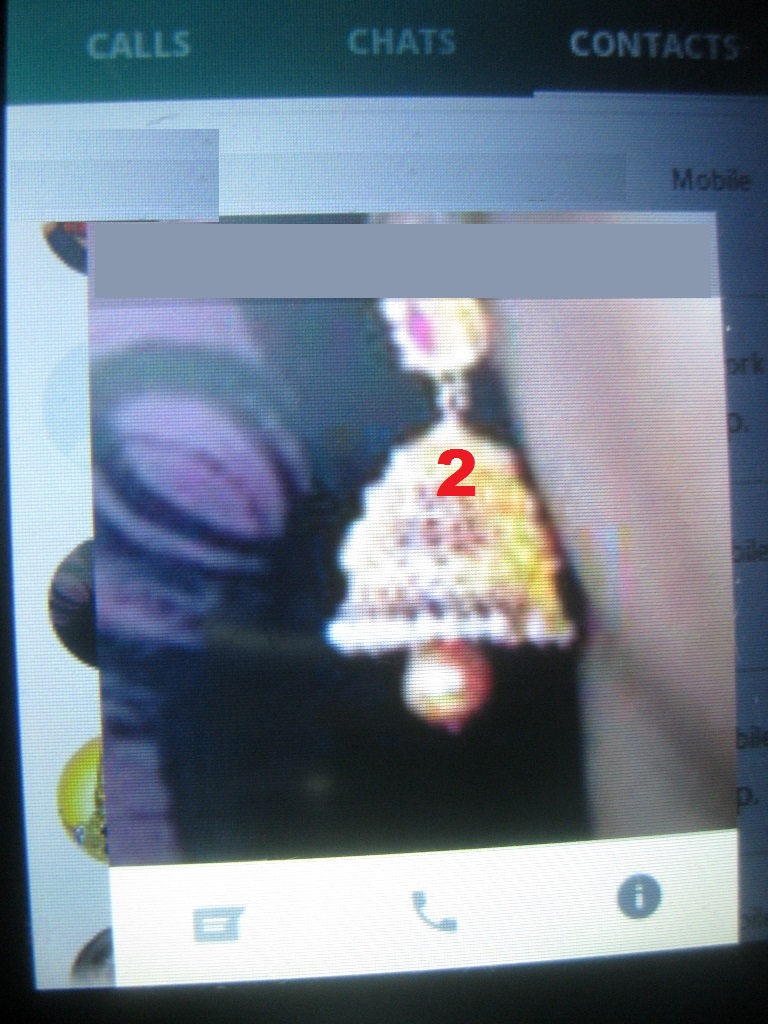
పైన 1 వద్ద ఉన్న చెవికి ఉన్న బంగారు ఝుంఖా ఫోటోని ఎన్నుకుందాం. అంటే ఆ ప్రొఫైల్ ఫోటో థంబ్ నైల్ ఫోటో మీద టచ్ చెయ్యండి. 


అప్పుడు పై ఫోటోలోలా 2 లా ఆ ప్రొఫైల్ పిక్ ఓపెన్ అవుతుంది. ఇది మీడియం సైజులో కనిపిస్తుంది. ఈ ఫోటో మీద మళ్ళీ టచ్ చేస్తే అప్పుడు ఆ ఫోటో స్క్రీన్ ఫుల్ సైజ్ లో ( క్రింది ఫోటోలో మాదిరిగా ) తెరచుకుంటుంది.  


ఆ ప్రొఫైల్ ఫోటో మీద - ఆ ఫోటో తమ ప్రొఫైల్ పిక్ గా పెట్టుకున్న వారి ప్రొఫైల్ పేరు ఉంటుంది. దాని ప్రక్కన - ప్రక్కకి వంగిన V ఆకారములో ఉండే షేరింగ్ గుర్తు 3 ఉంటుంది. దాన్ని మీరు పై ఫోటోలో చూడవచ్చును. దాన్ని టచ్ చేస్తే మీకు క్రింది ఫోటో మాదిరిగా ఆ ఫోటోని ఎక్కడ షేర్ చెయ్యాలో అని ఫోన్ లోని వివిధ ఆప్షన్స్, ఆప్స్ ని చూపే ఒక మెనూ 4 వస్తుంది. దాన్ని మీరు క్రింది ఫోటోలో చూడవచ్చు. 


ఈ మెనూని కొద్దిగా స్క్రోల్ చేస్తే క్రింది ఫోటో మాదిరిగా కనిపిస్తుంది. అందులో మీ ఫోన్ లోని వివిధ అప్లికేషన్స్, స్టోరేజ్ ఆప్స్ మెనూ మీకు కనిపిస్తాయి. 


అందులో అల్ఫాబెటికల్ ఆర్డర్ లో Alphabetical చివరగా ఉండేది WhatsApp వాట్సప్ 5 వద్ద మీకు కనిపిస్తుంది. ఇక్కడ వాట్సప్ ని టచ్ చేసి, దాన్ని ఓపెన్ చేద్దాం. అలా ఓపెన్ చేసిన వాట్సప్ లో తెలియడానికి వీలుగా ఒక ప్రొఫైల్ కాకుండా - ఒక గ్రూప్ Family ని ఎన్నుకుంటున్నాను. 


అలా ఆ ఫోటో ఓపెన్ చెయ్యగానే -  ఆ ప్రొఫైల్ పిక్ ని ఎడిట్ చెయ్యడానికి మీకు కొన్ని టూల్స్ కనిపిస్తాయి. 7 అందులో మొదటగా - 
డిలీట్ - ఆ ఫోటో నచ్చకుంటే డిలీట్ చేసి, మళ్ళీ మొదటికి వచ్చి, ఇంకో ప్రొఫైల్ ఫోటో ఎన్నుకోవచ్చు. 
క్రాప్ టూల్ - ఈ టూల్ సహాయాన ఆ ప్రొఫైల్ ఫోటోని అవసరం మేరకు కట్ చేసుకోవచ్చు. 
రొటేట్ టూల్ - దీని సహాయాన 90, 180, 270 డిగ్రీలలో వంగి ఉన్న ఫోటోలని తిన్నగా మార్చుకోవచ్చు. 


8 వద్ద ఉన్న Add a caption దగ్గర టచ్ చేస్తే - మీకు కీబోర్డ్ అందుబాటులోకి వస్తుంది. దాన్ని వాడి ఆ ఫోటో గురించి మీ భావనని టైప్ చెయ్యవచ్చు. 


ఇక్కడ నేను ఆ ఫోటో కామెంట్ గా - Super design Jhumkha అని 9 వ్రాశాను. ఒకసారి స్పెల్లింగ్ మిస్టేక్స్ చూసుకొని, 10 వద్దనున్న పేపర్ రాకెట్ గుర్తు ( Send button ) నొక్కితే చాలు. 


అప్పుడు ఆ ఫ్యామిలీ లో ఆ ఫోటో - మీరు వెలిబుచ్చిన కామెంట్ తో 11 అప్లోడ్ అవుతుంది. క్రొత్త వెర్షన్ వాట్సప్ లో End to end encryption తో చాట్స్, పిక్స్ అందుతాయి కాబట్టి అవి ప్రయాణించే మార్గ మధ్యలో ఎవరూ చూడలేరు(ట). 

వాట్సప్ వాల్ పేపర్స్ 12
మామూలుగా ఉన్న వాట్సప్ బ్యాక్ గ్రౌండ్ ని వాట్సప్ వాల్ పేపర్స్ అనే వాట్సప్ వారి ఆప్ ని గూగుల్ ప్లే స్టోర్ నుండి డౌన్లోడ్ చేసుకొని, ఇంస్టాల్ చేసుకోవాలి. ఇది మీ ఇష్టం. వేరుగా ఎందుకు చెప్పాలని ఇందులోనే కలిపేసి, చెప్పాను. 


Related Posts with Thumbnails